|
|
 发表于 2008-7-17 11:29:45
|
显示全部楼层
发表于 2008-7-17 11:29:45
|
显示全部楼层
找到这个(转帖):* z& Q! B+ ~: ~2 f( }7 B
手把手教你用RivaTuner在游戏中显示显卡温度和给显卡降温(修改版)
5 c" S$ s3 o+ p" Z6 v这个RivaTuner2.09在XP和vista下都可以用,N卡、A卡都可以用9 e( @8 W: c7 j) E+ `
' z8 i: h$ }2 {7 Y- a9 J+ a% B5 x一、安装RivaTuner2.096 \1 O, r# T9 t5 G4 K
安装时注意解压缩后再安装,因为里面还有个授权文件(RivaTuner209Drv.rtu),vista的用户会用到;. U5 x" u4 @, t2 g& R* ^
下载地址:http://3dmgame.chnren.com/bbs/showtopic-484977.html( o1 R6 M5 A& V( ~
4 N9 H9 Z. h! O. J# l: r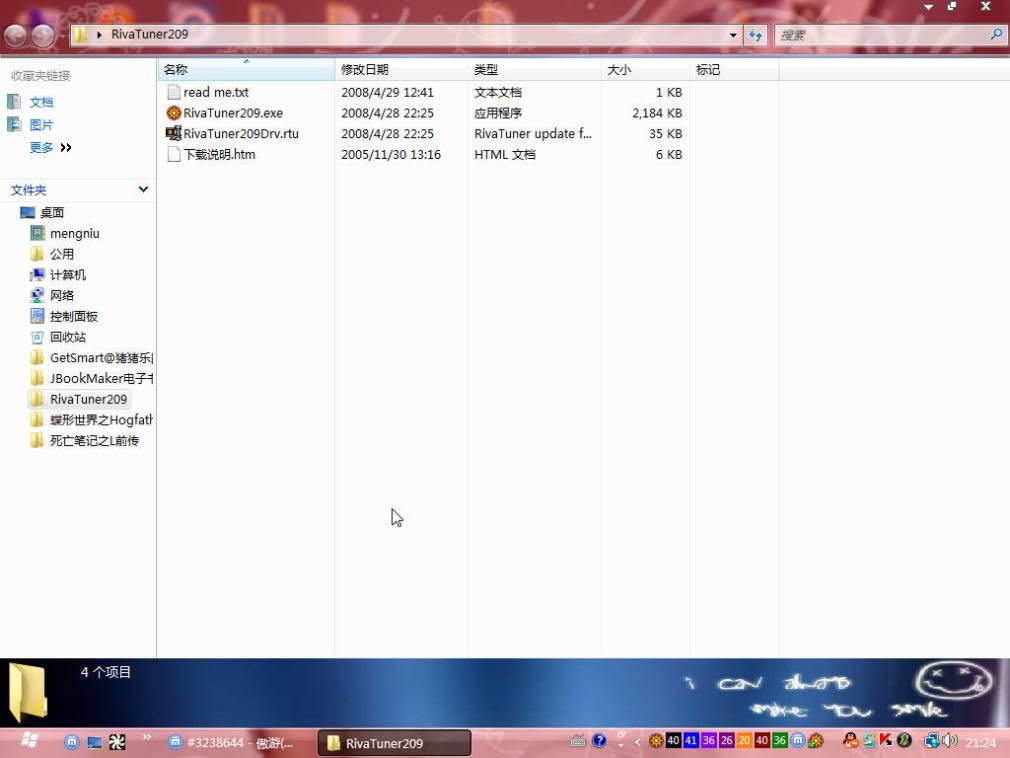 7 h8 }) a8 N' D9 E' T2 `9 T$ n 7 h8 }) a8 N' D9 E' T2 `9 T$ n
9 L l( m8 p. F& a; e4 O# `; Q1 M, v: W# F
二、利用RivaTuner在游戏中显示显卡温度和FPS
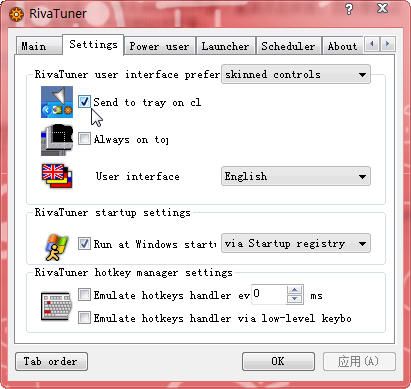
* D8 n P. X5 L' H/ ?1、运行RivaTuner.exe,先点击“Settings”,照下图把两个勾挑上,就是开机运行RivaTuner和关闭后在右下角系统托盘运行两个选项。 n5 A2 q6 g& [. V0 R# X" F
' O8 p, Q- c( G* |& {1 h' W6 _4 b8 B. M k- D/ @3 x0 W
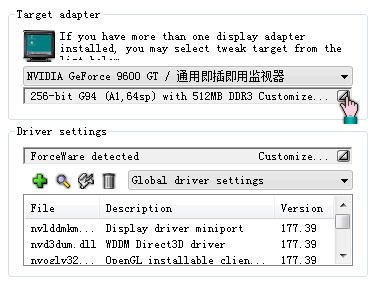
% ]2 P4 R: P4 A" @! ?2、再点击“main”其中第一栏能很清楚的显示你的显卡的型号、带宽、芯片、显存,点击这一行后面的斜三角小按钮;6 x. R7 o: U1 R0 {
 , M, ~5 q+ q" w , M, ~5 q+ q" w
& l, I7 F. Q( v$ _- g
! n. [! O2 x' S7 t6 s3 m再点击最后一项,进入系统监测窗口;
4 \4 W6 {) r; ^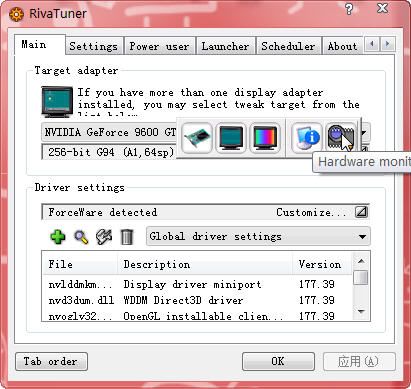
% H3 U [( B7 s2 U4 r; B4 F6 a& X0 P
; J7 M# |( V3 }$ L. G4 M% [
然后点击系统监测窗口右下角的“setup”,进入监测设置菜单;
3 o6 z- n" ]7 d! B( C$ W$ x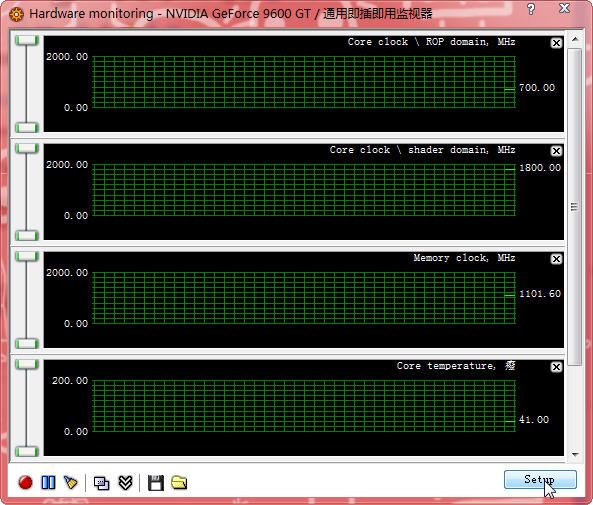
$ ~6 @1 z; S! o+ N8 j( a& ~
* F) P# p: C2 R' z+ Y; Z
2 h; p0 B4 }7 w; E: o, e在设置菜单下方“Data”这一栏找到显卡温度“Core temperature”这项,点击选中,再点击下方的“setup”;
/ X2 o8 Z; B H) J2 h1 D1 X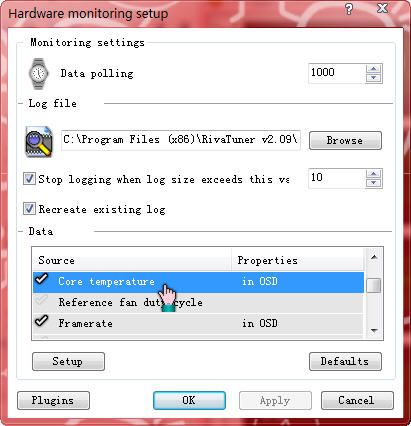 % j$ Z3 S' g, R# r4 u1 h! l % j$ Z3 S' g, R# r4 u1 h! l
) C5 I2 Y" O# R. L/ b& o
. n( K" D7 M! U& l" X9 y$ n5 J
然后把“Show Core temperature in on-screen display"前挑勾,再点OK确定;
9 p' o/ ~0 C. Z" F8 P* ]4 U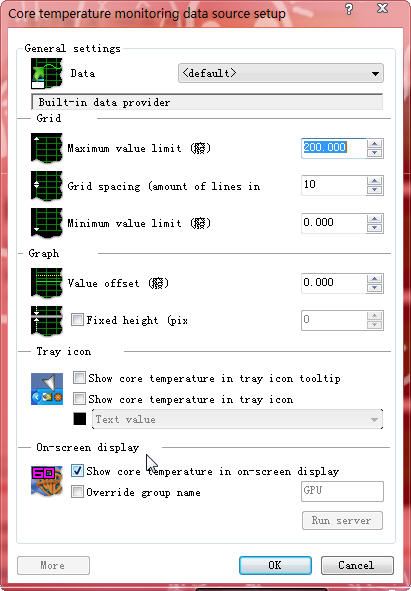
4 t% b3 m5 |: `8 Z% }1 M; {# N) X; ^4 f% n% n: j# ]
* N& Q) O; j; [1 t" \
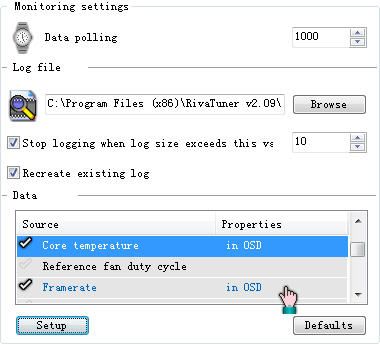
然后再在“Data”这一栏找到FPS这项“Framerate”点击选中,这只方法和刚才的显卡温度一样,都设置好后,在这两项后面会显示“in OSD”,点OK确定,退到系统监测窗口; x3 ]5 r$ @7 r* e- D2 B
9 {8 Q9 i3 g5 W9 p7 L
) a- `- j# X( b4 t
, K' V' w* P3 b5 X) q最后点击系统监测窗口左下角的大红点按钮,就可以关闭这个窗口了(一定要先点左下角的大红按钮再关闭),还有RivaTuner主程序不要关掉(让它在系统托盘运行着就行)。
9 _" j Z& z" O& Z8 t/ |(这一步开始写错了,不用一直开着这个监测窗口,点一下右下角的大红按钮就能进入进入后台运行模式,就能关掉这个窗口,不用一直开着)! o8 [% y- L& p3 [- p( Q. x( B$ n! H
 l g0 `! b4 N( K l g0 `! b4 N( K
' s0 l( c$ Q( U8 c! u: D
2 a, @- n3 Q" w) w1 s3、运行RivaTuner Statistics Server.exe(请在开始程序中找),会在有下角的系统托盘显示RivaTuner Statistics Server的图标,用鼠标右键点击这个图标,选择“setup”,进入设置菜单;
* V- W9 {, V; z t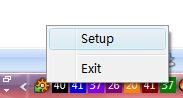
2 p! W7 W5 ^; T( n+ G
2 A( [: `. b# [+ {
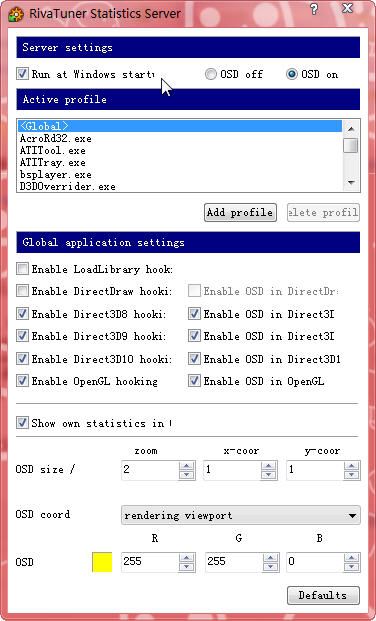
/ ^1 e: V& b8 Q$ N! C4 ]把第一行的“Run at windows startup"挑勾,并把后面的“OSD on”点上,然后把下方的“Show own statistics ......"挑勾;最下面是屏幕显示字体大小和颜色的调整,这个大家一看就会,最后点右上角的叉退出即可;! p, ~+ E& F) w+ ]8 M; }# y$ K) z
0 P2 U3 \ N) e9 s+ A' `: ]: q2 k0 r' p. J
/ _3 o g. T& @* `6 Q' n/ X
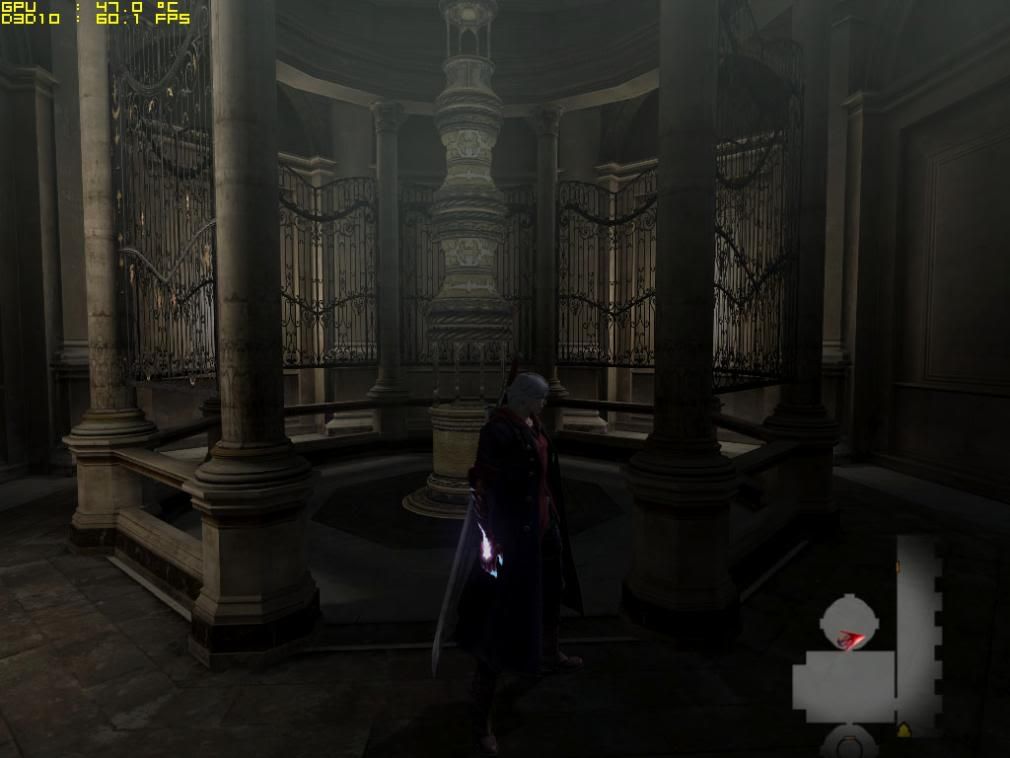
) O# m0 `! c9 W. q# k4、第一次设置完后下回重新启动windows就不用再设置了(必须严格按照上述步骤设置才行),都会在右下角的系统托盘运行,进入游戏看看效果吧。; W$ R7 x4 H" |3 M2 z, c- @
! k% Q3 ]" z, {1 }
4 i) A5 A5 g& G" ~& K8 u$ e/ Q4 X! F+ K6 \1 p& Y% ~* p
8 I. t( D- d2 B0 p: |三、利用RivaTuner调节显卡风扇转速给显卡降温
+ C* N1 M, n9 E1 }9 S
7 m1 F6 ]: G+ T1、首先你应该先确定你的显卡是否支持调节风扇转速,一般说明书上会注明(现阶段好点的显卡一般都支持)
0 n" v3 e% P/ Z4 R* k5 Q# F8 D. t m
2、运行RivaTuner.exe,先点击“Settings”,照下图把两个勾挑上,就是开机运行RivaTuner和关闭后在右下角系统托盘运行两个选项。% S; ?0 s+ I5 F3 Y# {4 Q
. A. G- r# @# } S' g( o4 ?3 y6 v: v7 Z( H" t
, ~8 [' q0 z f' l9 U2 K6 ~' M9 _
3、再点击“main”其中第一栏能很清楚的显示你的显卡的型号、带宽、芯片、显存,点击这一行后面的斜三角小按钮;
3 j6 u6 |- F5 R: D
3 x3 B4 {9 N* H+ s" R7 ~; F+ d: h% `5 w+ C! s
" h7 q' E0 Y' w: h8 C/ E再点击第一项,进入风扇设置窗口;
0 w7 _) Z# n/ U8 f' E# _" }( u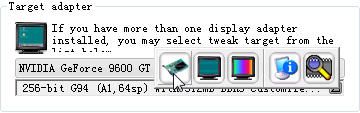 0 N" Q- \! L, V. I) {6 Y$ v. J9 s' N( m 0 N" Q- \! L, V. I) {6 Y$ v. J9 s' N( m
& e$ _- S' J0 u0 y
: J0 Q5 g, @* t& [( A然后再点击第一行“Enable low-level fan .....",点击后会出现个警告窗口,点击“Detect now"继续操作;
, _; C L* U6 N" [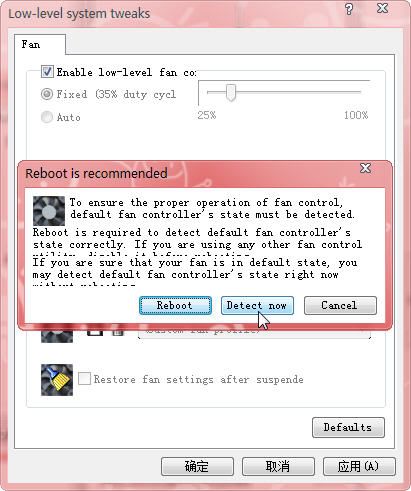
! m) Q n- D; u5 o0 \8 q2 k/ o! A5 v4 E# @9 @' G
/ n G0 r* T/ G
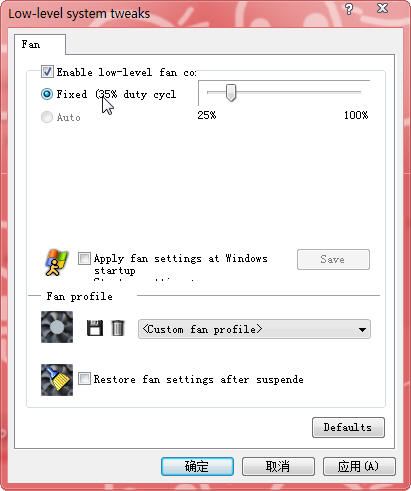
然后选择“Fixed”就可以调节风扇转速,注意不要调的太高,一点一点调,可以用其他测温软件查看显卡温度的变化;选“Auto”是软件自动控制风扇转速,如果把下面的“Apply fan settings at Windows startup"这行勾上的话就是每次启动电脑都按你设置的风扇速度进行设置,如果不勾这行,下次启动就恢复默认状态,调好后点应用再点确定退出;# M7 r% M3 A7 f7 T9 y
7 a* q* B0 q/ K( s: K) V) T4 s% C1 e/ T4 i+ L' P) g4 s' g
/ @9 _( G( D# @4 p1 [* D1 G
4、这个方法不一定所有人都管用,但是如果你的显卡温度太高,你不妨可以试试。
0 ~5 T4 E% P; c' u6 U+ n7 W/ l
1 G! @9 X. v# z3 B+ g----------------------我是分隔线------------------------
& A7 w% l8 V# Y4 R7 N" }
7 C: n& d) Z; {: y/ o' yPS:修改一个显示温度设置步骤的错误,系统监测窗口是可以进入后台运行的,这个窗口可以关掉
2 Z+ F9 c4 a4 y ?, `0 F4 y$ i本帖被评分 2 次$ r' S. C9 N( K# X3 V# A# x
本帖被评分 2 次 | hp2002 | 2008-07-13 09:45:26 | 3D金元 +11 元 | 原创内容 | | hp2002 | 2008-07-13 09:45:25 | 贡献度 +4 点 | 原创内容 |
, K2 y- [3 n8 H2 q" y4 `3 }5 f& B
C& H8 y9 n: X0 ]( m( e7 l) \2 ~0 V/ \, [0 m5 W4 H! \& L b
 sakuraniu 最后编辑于 2008-07-13 09:27:05 sakuraniu 最后编辑于 2008-07-13 09:27:05 |
|


 雷达卡
雷达卡 提升卡
提升卡 抢沙发
抢沙发
